
Ao responder na comunidade algumas vezes não compreendemos o sentido da questão colocada logo a primeira, e foi o que aconteceu com um pedido de um utilizador.
A questão colocada perguntava como podíamos criar uma tooltip dinâmica com base no valor de cada célula de uma visualização de tabela. O meu primeiro entendimento, que se veio a revelar incorreto, foi que era pretendido que o formato da tooltip se alterasse com base no contexto, ou seja, que apresentasse um cartão ou um gráfico de barras de detalhe conforme o contexto de linha.
A solução era muito mais simples e apenas se pretendia ter uma página de tooltip em vez da tooltip standard, no entanto fez-me chegar a uma solução interessante que partilho.
Para fazer a solução funcionar o que necessitamos é utilizar a formatação condicional, sendo que está presente em quase todas as de cores de qualquer campo de várias visualizações.
O nosso modelo é composto por uma tabela de vendas e várias dimensões sendo que no caso concreto pretendemos apresentar uma tooltip diferente de acordo com os seguintes parâmetros:
- Pais pertence ao continente americano vendas por mês
- Pais pertence a outra região do mundo vendas por categoria de produto
Vamos então criar as seguintes métricas:
Colour Coding Americas = IF(SELECTEDVALUE(Geography[Country]) in {"USA", "Mexico", "Canada"},"#00000000")

Colour Coding Others = IF(NOT(SELECTEDVALUE(Geography[Country])) in {"USA", "Mexico", "Canada"}, "#00000000")
Estas métricas verificam se o país está no continente americano e devolve uma cor transparente caso contrário devolve a cor padrão do tema.
Agora apenas temos de configurar a nossa página de tooltip:
- Criamos um gráfico de barras com as seguintes configurações:
- Y-Axis: Category
- X-Axis: Sales
- Turn off X-Axis
- Formatação condicional das cores (Colour Coding Americas):
- Y-Axis value
- Bars
- Data Labels
- Title
- Criamos um gráfico de colunas com as seguintes configurações:
- X-Axis: Month
- Y-Axis: Sales
- Turn off Y-Axis
- Formatação condicional das cores (Colour Coding Americas):
- X-Axis value
- Columns
- Data Labels
- Title
Agora apenas temos de associar a página de tooltip aos gráficos pretendidos e obtemos o resultado abaixo:
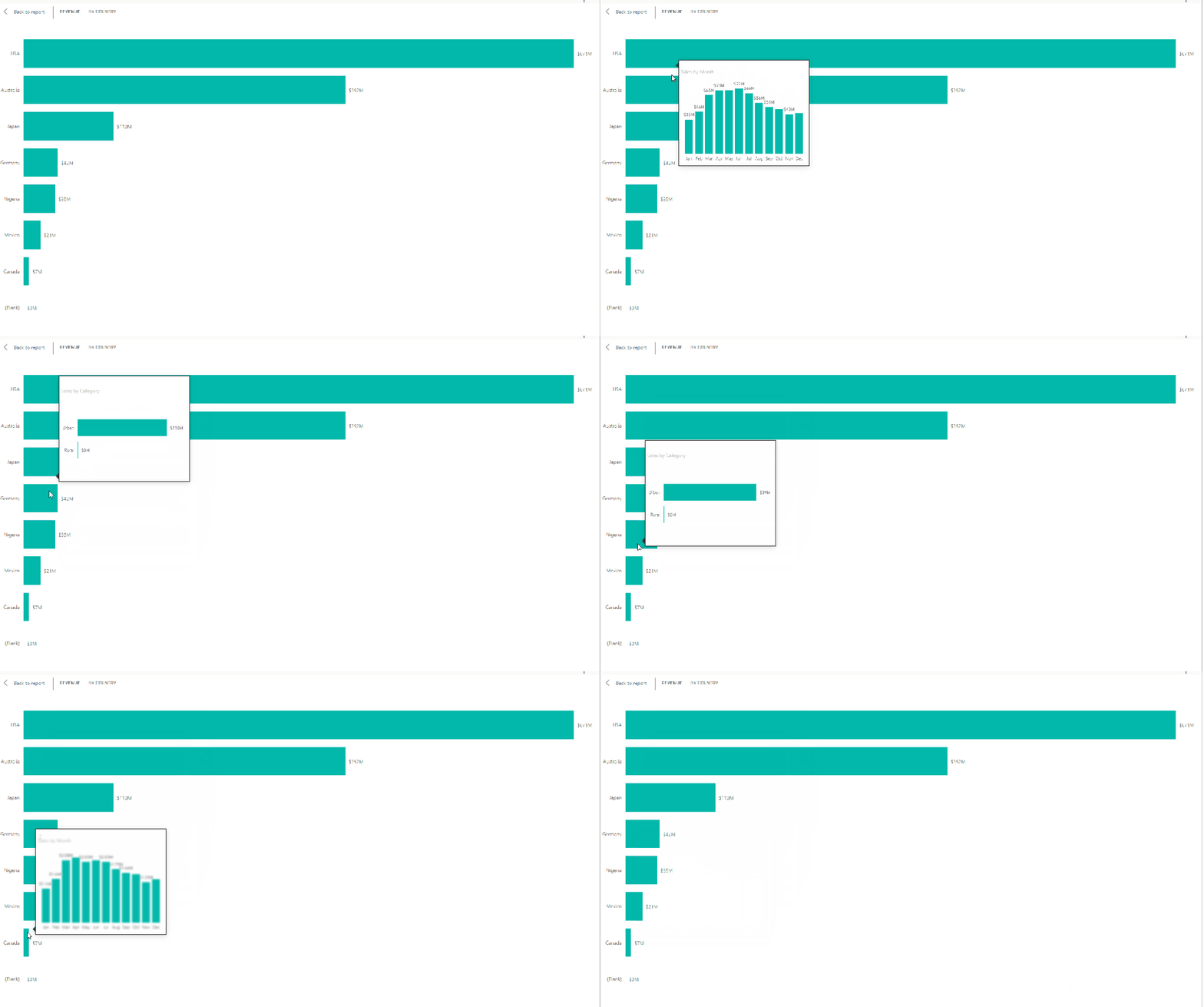
Como podemos verificar temos uma tooltip diferenciada conforme o país em contexto, no entanto tendo em atenção a flexibilidade do DAX podemos criar diversas configurações para cada uma das nossas tooltips podendo ter gráfico que não usam as cores padrão por defeito, mas são customizados.
 PBI Portugal