
No post anterior (Power BI Developer Mode) apresentamos o que era o Developer Mode e quais as alterações que o mesmo trazia para o desenvolvimento no Power BI.
Vamos continuar a explorar esta nova forma de trabalho e perceber quais as alterações e as vantagens que nos pode trazer.
Tal como referido anteriormente uma das novidades que temos com este novo modo é o controlo de versões que pode ser obtido através da integração com o Git e com o DevOps. Vamos debruçar-nos como podemos configurar estas ferramentas e integrá-las com o Power BI Desktop.
Vamos então ver que passos temos de fazer para termos o versionamento dos nossos relatórios em Power BI assim como a possibilidade de colaboração de múltiplos utilizadores num único ficheiro.
- Gravar o ficheiro de Power BI como pbip
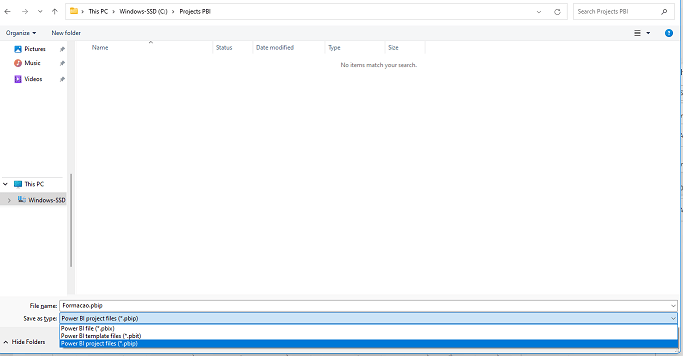
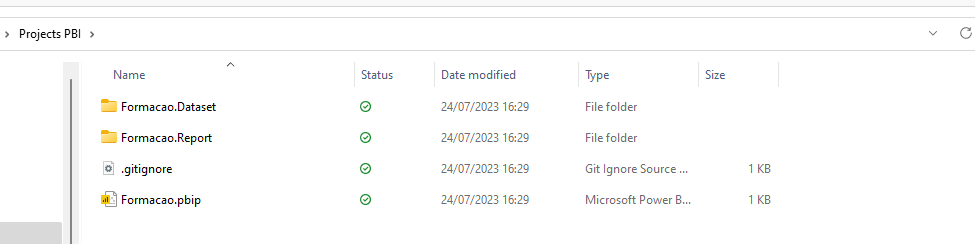
Como podemos verificar a estrutura da nossa pasta fica de acordo com a que foi apresentada no post anterior.
Como a integração com o Git não é nativa no Windows temos de recorrer a uma ferramenta externa, como por exemplo Visual Studio Code (VS Code).
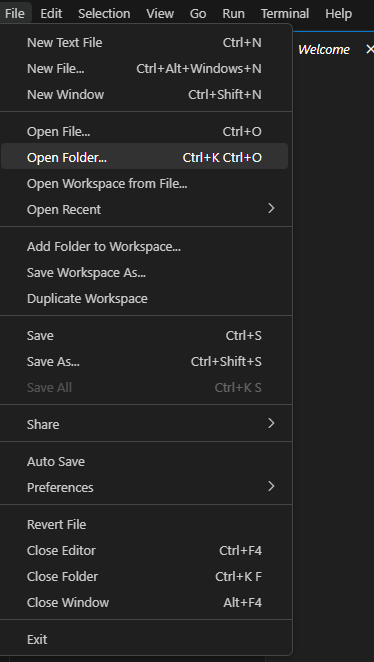
Depois da instalação devemos abrir a nossa pasta de projetos de Power BI:
- File -> Open folder
Ao selecionarmos a nossa pasta podemos verificar que a estrutura da mesma se encontra refletida no Explorer e ao percorrermos cada ficheiro conseguimos ver o seu código na janela de edição:

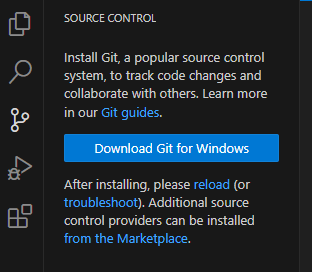
Ao acedermos a funcionalidade do Source Control (botão identificado na imagem) temos a opção de download Git for Windows:
A instalação do Git é relativamente simples, mas apresenta algumas opções que podemos configurar por defeito tal como (as definições seguintes são simplificadas e resumidas):
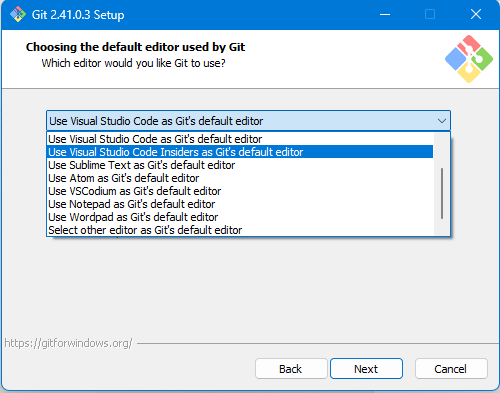
- Editor default utilizado pelo Git:
- Vim, Notepad++, Visual Code Studio, Sublime Text, Atom, VSCodium, Notepad
Os programas apresentados são editores de texto, mas que permitem uma utilização integrada de modo a melhorar a experiência de desenvolvimento. No nosso exemplo vamos configurar o Visual Code Studio.
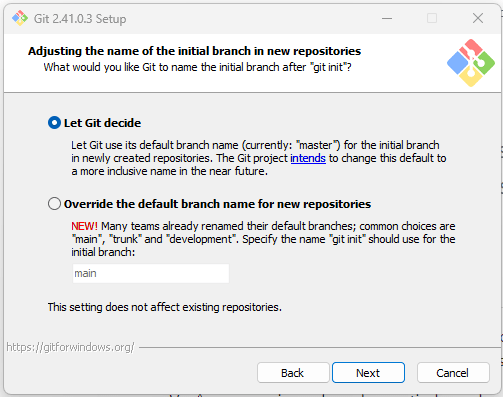
- Ajustar o nome inicial dos branchs em novos repositórios
- Repositórios é uma “pasta” onde estão localizados todos os ficheiros dos projetos assim como a versão histórica de cada ficheiro
- Os branchs são de forma simplificada “subpastas” onde estão as várias versões dos ficheiros que vamos utilizando, sendo que podemos ter vários branches em simultâneo num repositório.
A opção da escolha do repositório e do branch inicial é algo relevante pois esta é a versão que vai sempre ser a mais atualizada após publicação para “produção.
- Opção da utilização do Git através da linha de comandos
- SSH executável
- Trata-se da escolha do protocolo de rede para encriptação de dados
- HTTPS transport backend
- Configuração da conversão linhas finais nos ficheiros
- Configuração do emulador do terminal para Git Bash
- Comportamento por defeito do “git pull”
- Esta opção permite configurar a forma como a sincronização dos nossos ficheiros locais com a versão online
- Credencial de ajuda
- Opções extra
- Sistema de ficheiros caching
- Links simbólicos
- Opções experimentais
Depois da instalação e de reiniciarmos o Visual Code, temos então a opção de inicializar um repositório ou publicar para o GitHub (conta gratuita)
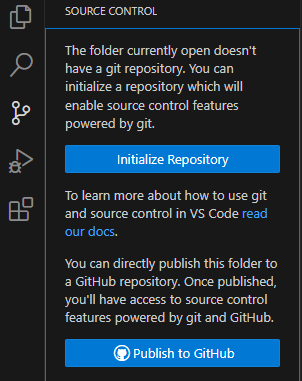
Ao inicializarmos o repositório, temos então a opção de fazer commit dos nossos ficheiros:
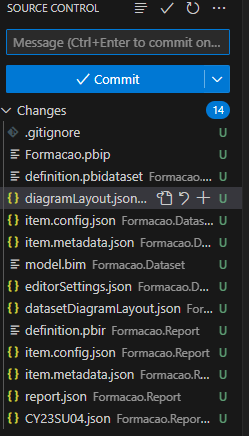
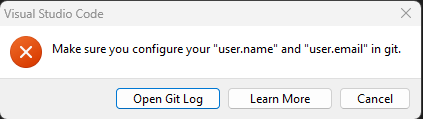
Ao realizamos o commit temos de configurar o user.name e o user.email
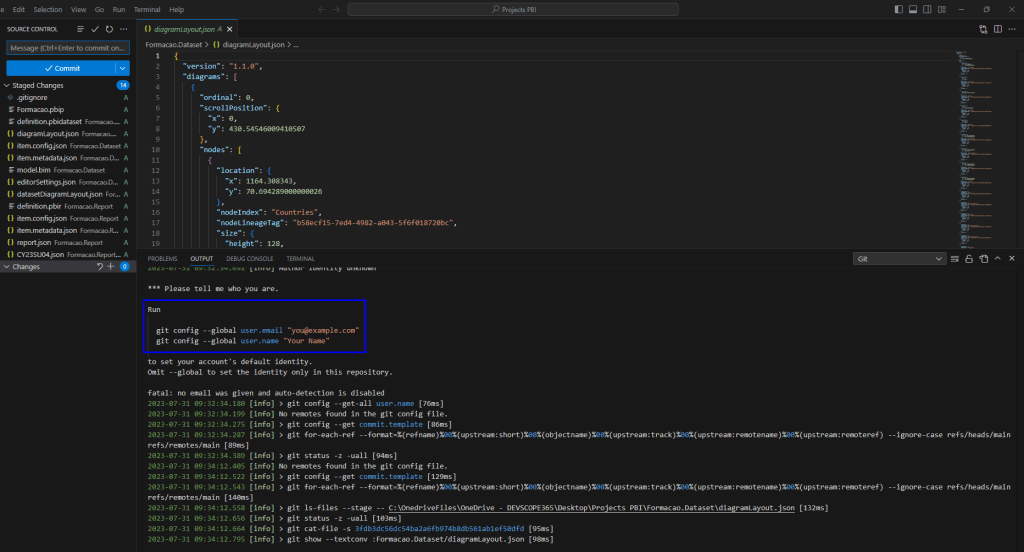
Na janela de output é indicada como podemos fazer a configuração do mail:
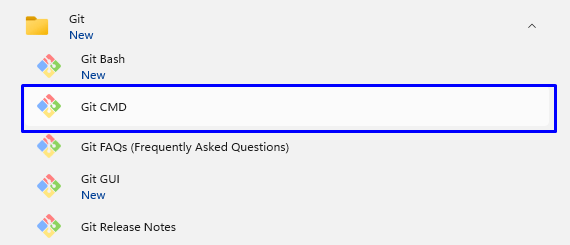
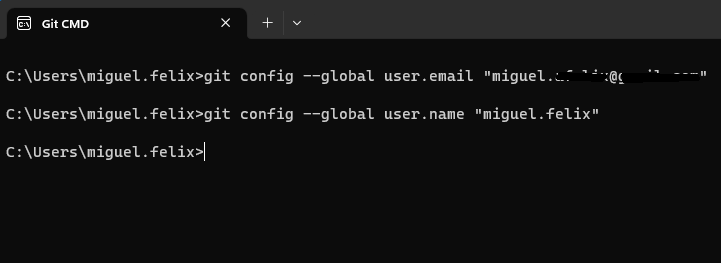
Para configurar estes parâmetros devemos abrir a janela de comandos do Git:
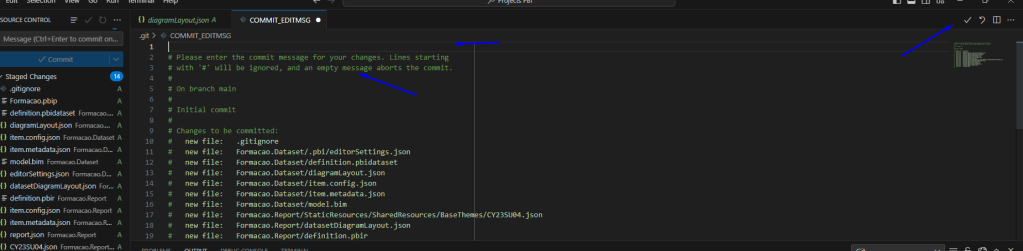
O commit obriga-nos a introduzir uma mensagem, como boa prática devemos utilizar um resumo das alterações, no entanto podemos colocar qualquer texto:
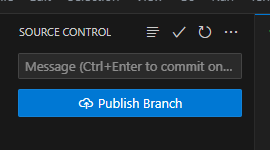
Podemos também fazer a publicação para a cloud utilizando o GitHub online.
Apesar de não ser um processo habitual para a maior parte dos utilizadores, é relativamente simples fazer as primeiras configurações do Git e do Visual Code de modo a aproveitar as vantagens do Source Control e edição através de ficheiros de texto
Para quem não tem experiência em Git, a Microsoft disponibiliza diversos cursos online na plataforma Microsoft Learn:
- Use Git version-control tools in Visual Studio Code – Training | Microsoft Learn
- Collaborate with Git – Training | Microsoft Learn
- Branching and merging in Git – Training | Microsoft Learn
No próximo post vamos verificar que alterações podemos fazer de forma rápida utilizando um editor de texto, ou o tabular editor sem necessidade de utilizarmos o Power BI Desktop.
 PBI Portugal