
Ao criar modelos em Direct Lake somos confrontados com uma série de limitações, sendo que uma delas é o fato de não conseguirmos ter tabelas calculadas, isto significa que não podemos ter uma tabela utilizando DAX.
Sendo os Field Parameters basicamente uma tabela gerada através de DAX, temos então aqui uma limitação na criação do nosso modelo como podemos então ultrapassar esta limitação.
Uma das hipóteses que podemos considerar é a criação de um modelo compósito onde criamos uma tabela com os field parameters:
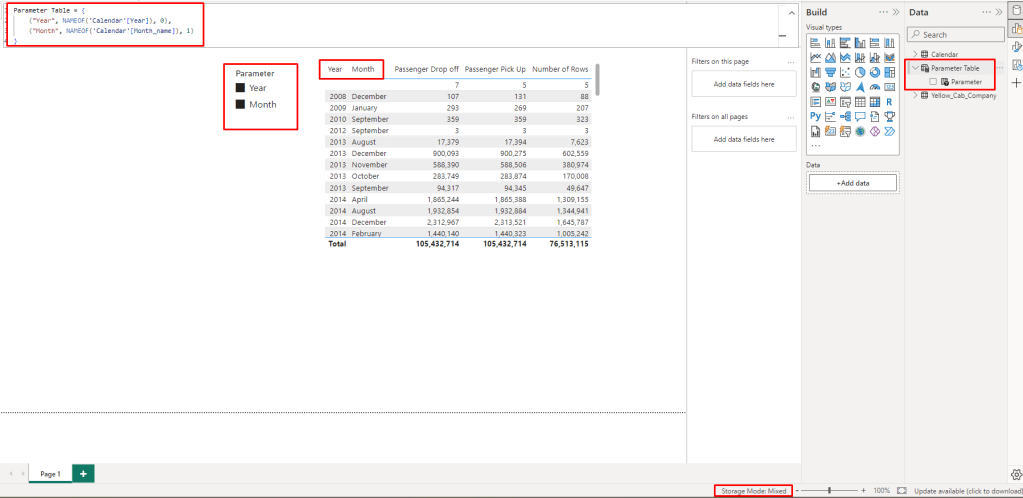
O modelo funciona corretamente, no entanto ao criarmos este modelo verificamos que ocorre o fallback para direct query:
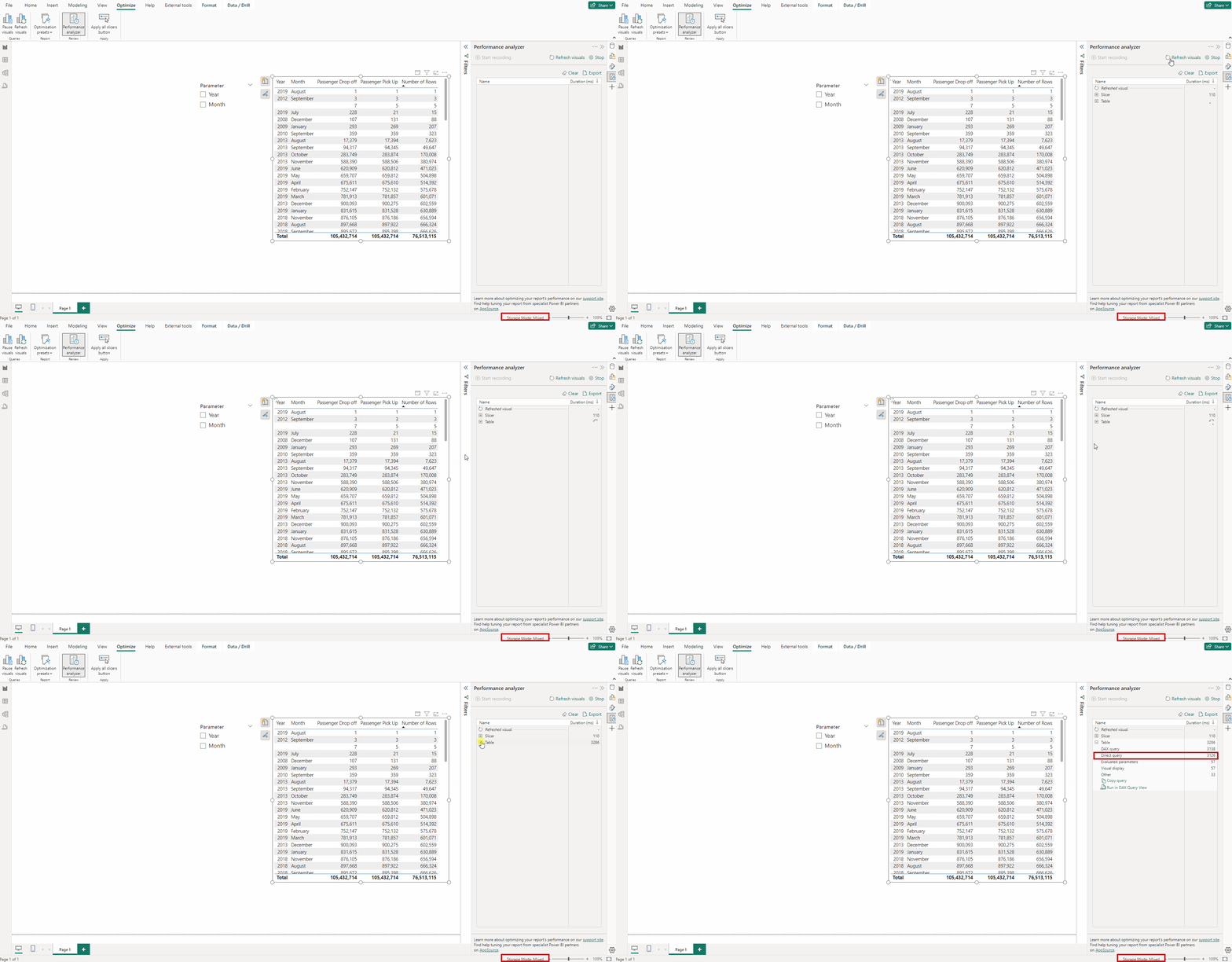
Esta opção não será a melhor pois queremos manter o nosso modelo em DirectLake de modo a aproveitarmos todas as potencialidades do mesmo, assim temos de tentar verificar qual a alternativa.
Os Fields Parameters são criados através do Power BI Desktop ou através do Tabular Editor, não sendo possível modificar modelos em Direct Lake através do Power BI Desktop vamos verificar como podemos criar uma tabela de Field Parameters no Tabular Editor.
Para realizar esta operação podemos seguir o vídeo do Guy in the Cube ou o tutorial de Mark Beedle e que passa por realizarmos os seguintes passos no Tabular Editor:
- Criar tabela calculada
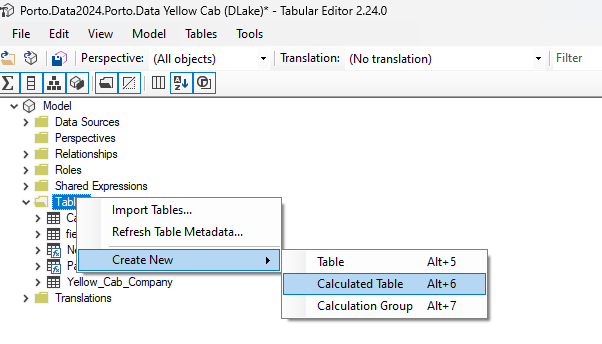
- Criar uma fórmula DAX utilizando a sintaxe dos Field Parameters
- Depois de gravarmos verificamos que as colunas são criadas. Não temos de nos preocupar com o fato do nome ser genérico o mesmo será alterado noutro passo.
- Alterar a opção NameInferred para falso nas propriedades de cada uma das colunas:
- Renomear as colunas para os nomes desejados neste caso vamos utilizar a mesma definição do Power BI aquando da criação destes campos Parameter, Fields, Order:
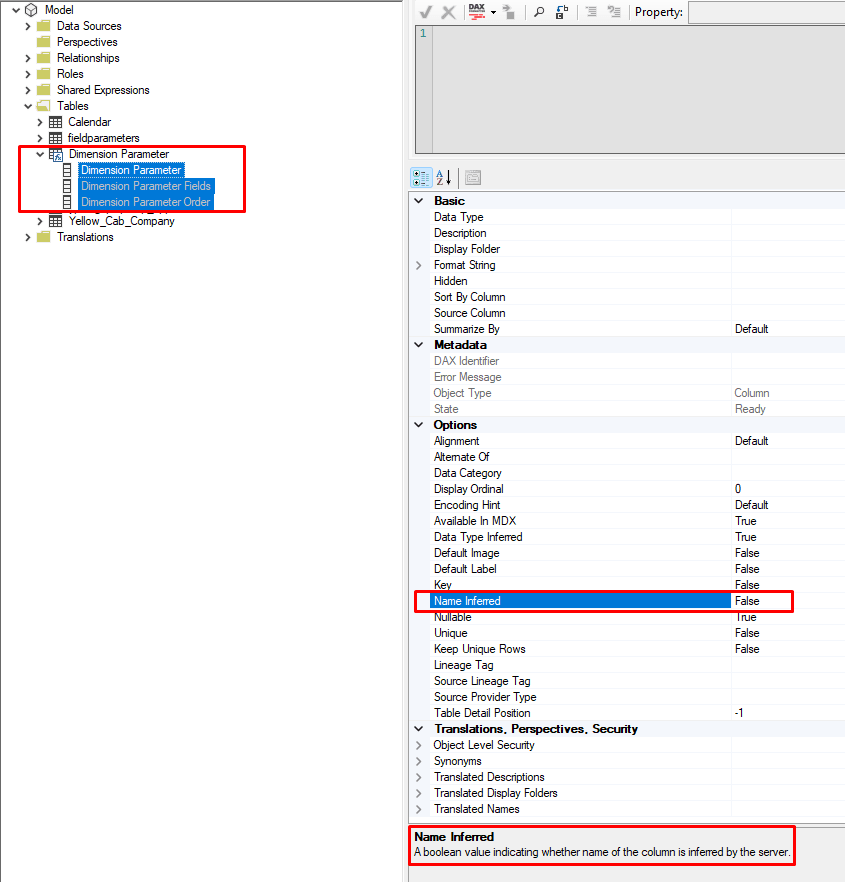
- A coluna Dimension Parameters Fields terá de ser ordenada pela coluna Dimension Parameters Order de modo a conseguir-se o mesmo tipo de funcionalidade que se obtém no Power BI.
Os próximos passos são os mais importantes de modo que os field parameters funcionem corretamente:
- Na coluna Dimension Parameter definir a opção Group By Columns para a coluna Dimension Parameter Fields
- Na coluna Dimension Parameter Fields definir nas Extended Properties o valor para JSONExtended Property para o seguinte valor: {“version”:3,”kind”:2}

Depois de gravarmos o modelo podemos verificar que a utilização da tabela calculada é igual aos Field Parameters criados no Power BI Desktop e o nosso modelo continua a funcionar em Direct Lake:
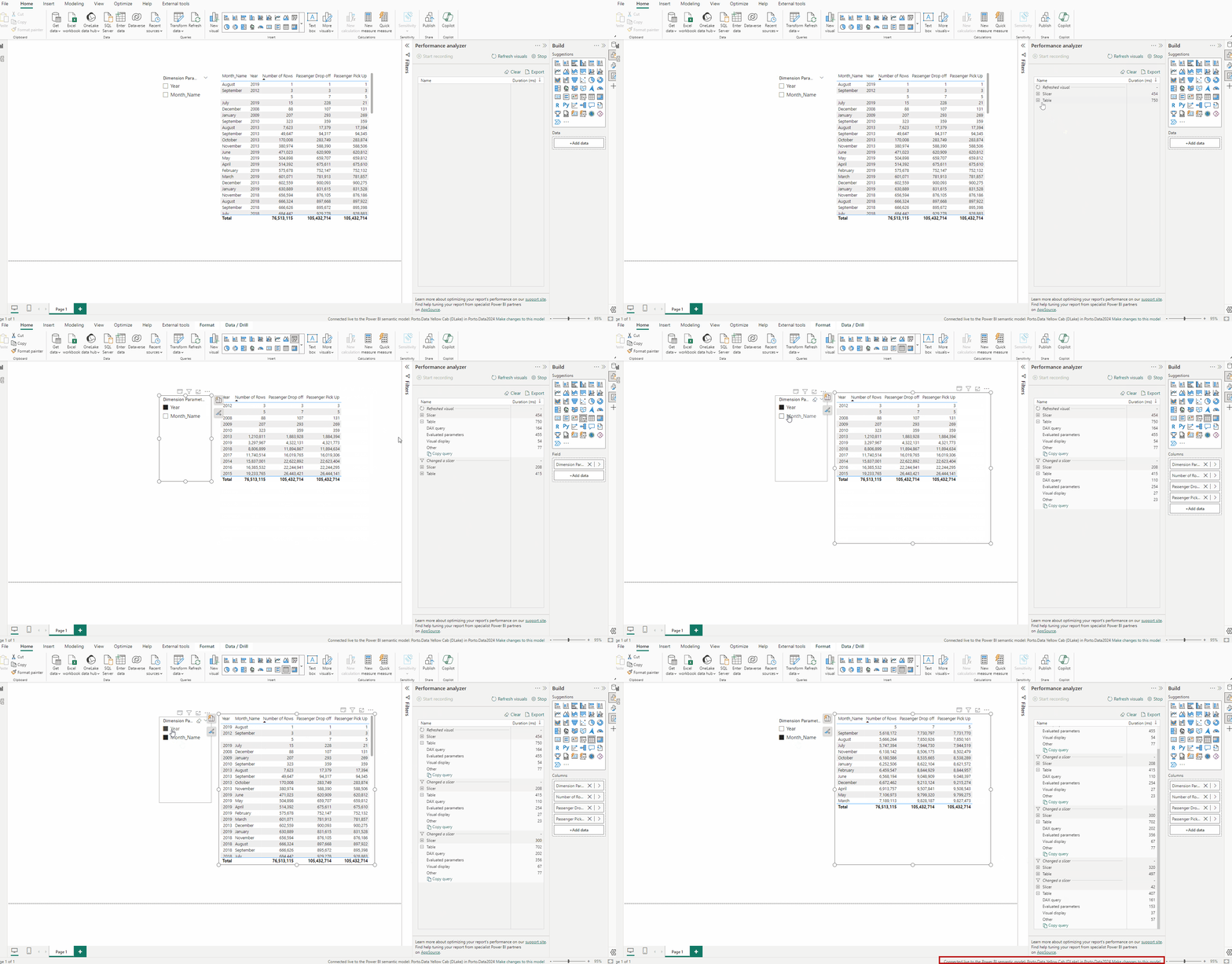
Este processo é complicado e um workaround para a criação de uma tabela que nos permite ter visualizações dinâmicas, no entanto, a equipa do Tabular Editor (Daniel Otykier) criou um C# script que pode automatizar a criação desta tabela no tabular editor, com a vantagem que podemos selecionar todas as colunas que pretendemos no nosso modelo para gerar o código DAX (Feature Request: Add ability to Add a Field Parameter table)
Referências utilizadas para este artigo:
Guy in the Cube: Can you use Field Parameters with Direct Lake in Power BI?
Completing the Set Up: Field Parameters Using Tabular Editor
Migrate Existing Power BI Semantic Models to Direct Lake – A Step-by-step Guide!
 PBI Portugal