
Em outubro publiquei um post sobre uma novidade apresentada na MPPC 2023 os cálculos visuais, este mês essa novidade faz parte da atualização do Power BI.
Vamos então analisar mais em pormenor o que podemos fazer com os cálculos visuais e como podemos tirar partido desta funcionalidade.
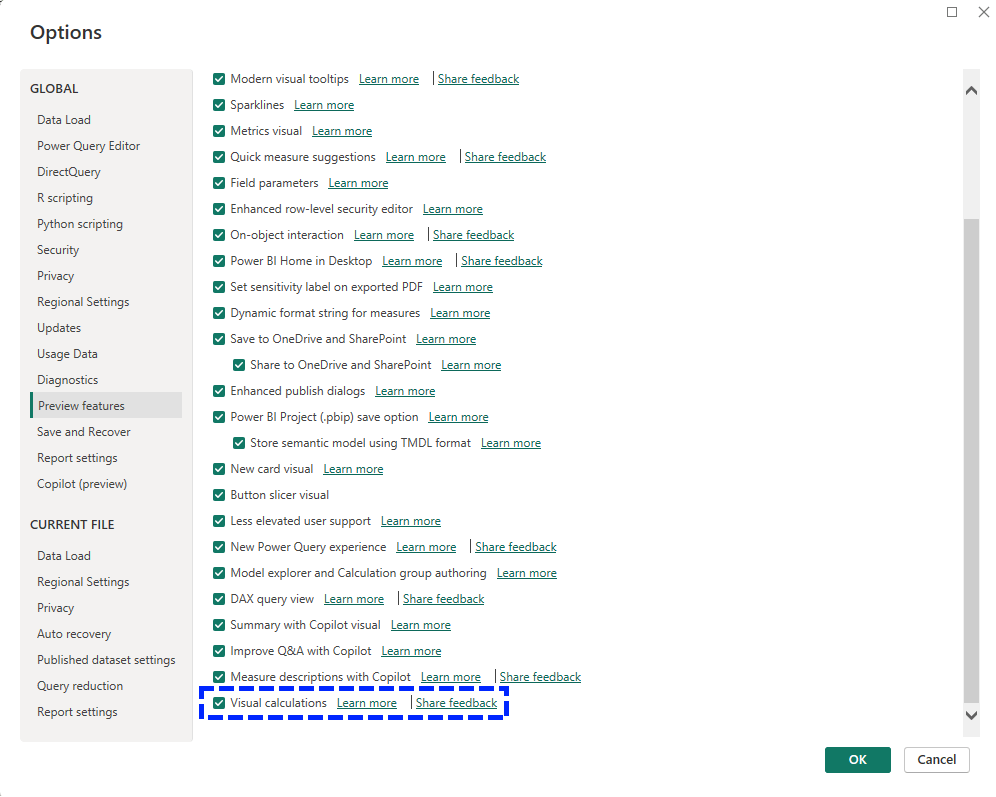
A funcionalidade ainda se encontra em preview pelo que deve ser ativada através das opções:
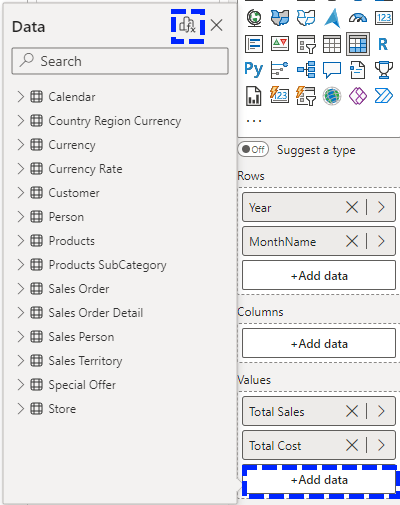
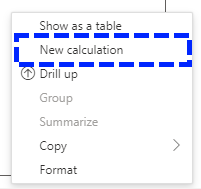
A nova opção encontra-se disponível no separador Calculations, através do menu de inserção de campos, ou botão do lado direito num visual:

Ao inserirmos este campo no nosso visual, passamos para o focus mode com a visão de tabela. No exemplo abaixo estou a criar um campo calculado numa matriz:

Como se pode verificar temos uma barra de fórmulas (DAX), assim como um botão de função uma vez a disponibilização desta funcionalidade tem por base a simplificação dos cálculos.
Podemos assim utilizar, este novo campo para fazer uma simples fórmula de cálculo como por exemplo, adicionar 10% ao total das nossas vendas:
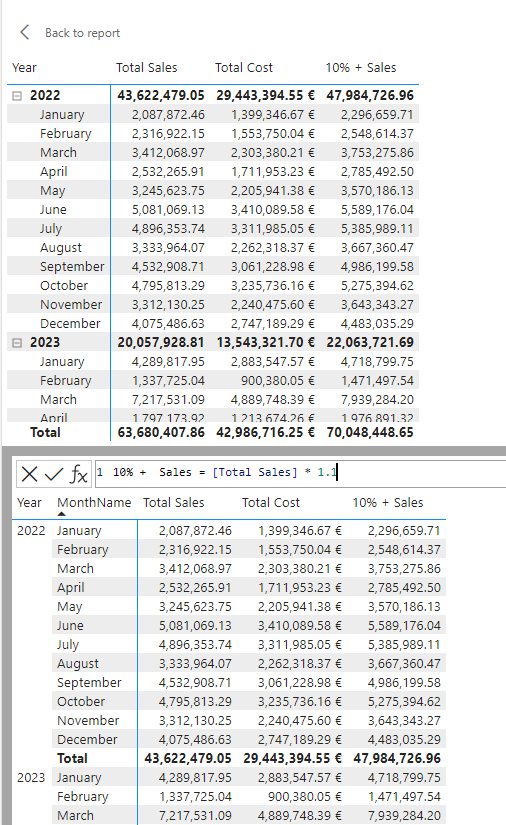
O campo é adicionado ao nosso visual e podemos utilizá-lo tal como se outro campo qualquer se tratasse dentro do nosso visual, significando que podemos referenciá-lo noutros campos visuais.
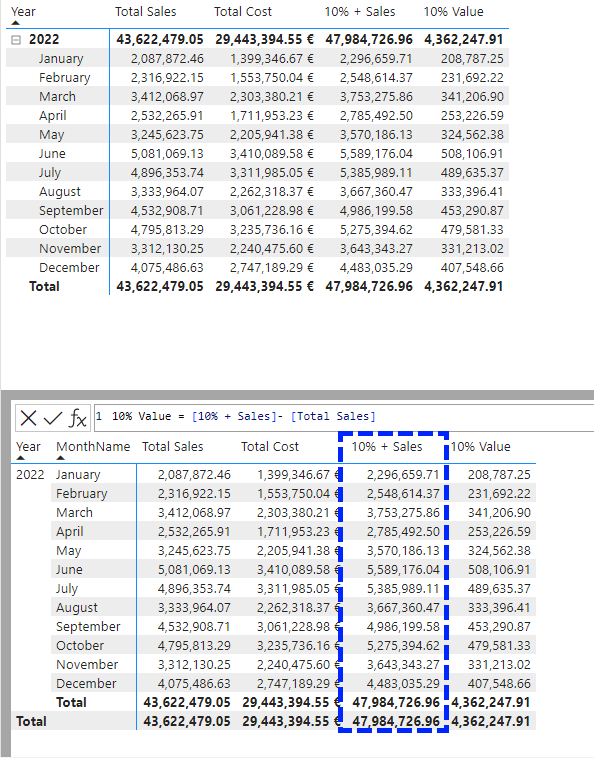
É importante referir que estes cálculos apenas estão disponíveis na visualização onde os criamos, não existem no modelo, e se formos a procura do mesmo no nosso modelo não o iremos encontrar:

Com a apresentação desta nova forma de introduzir valores no nosso visual surgem assim novas fórmulas de DAX que nos permitem simplificar bastante a sintaxe utilizada, assim, se clicarmos no botão de função temos acesso a uma série de funções:
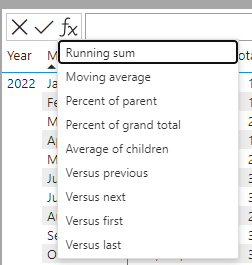
O que permitem estas funções e porque simplificam a nossa vida:
- Running Sum: Soma cumulativa de valores.
- Moving Average: Média móvel
- Percent of parent: Percentagem relativa ao nível hierárquico superior
- Percent of grand total: Percentagem relativa a todos os valores
- Average of children: Valores médios relativo ao nível hierárquico inferior
- Versus previous: Comparar um valor com o valor antecedente
- Versus next: Comparar um valor com valor subsequente
- Versus first: Comparar um valor com o primeiro valor
- Versus last: Comparar um valor com o último
Todas estas fórmulas permitem-nos fazer cálculos avançados com uma sintaxe simples vamos por exemplo pegar no exemplo do total cumulativo:
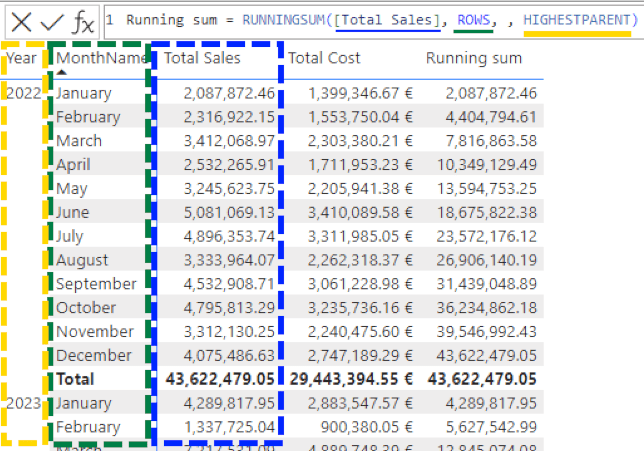
Running Sum = RUNNINGSUM( Expression, Axis, Blanks, Reset)- Expression (obrigatório): Define a coluna a ser alvo do total cumulativo.
- Axis (facultativo): orientação sobre a qual queremos realizar o cálculo: rows, columns, columns rows, rows columns.
- Blanks (facultativo): como deve ser realizada a ordenação dos valores em branco: Default, Last, First
- Reset (facultativo): Especifica como quando o cálculo deve ser reiniciado: None, LowestParent, HighestParent (Valores podem ser substituídos por um número inteiro)
Como podemos verificar estamos a fazer o total cumulativo das vendas, fazendo essa totalização por linha (mês) e reiniciando o seu cálculo a cada ano que passa.
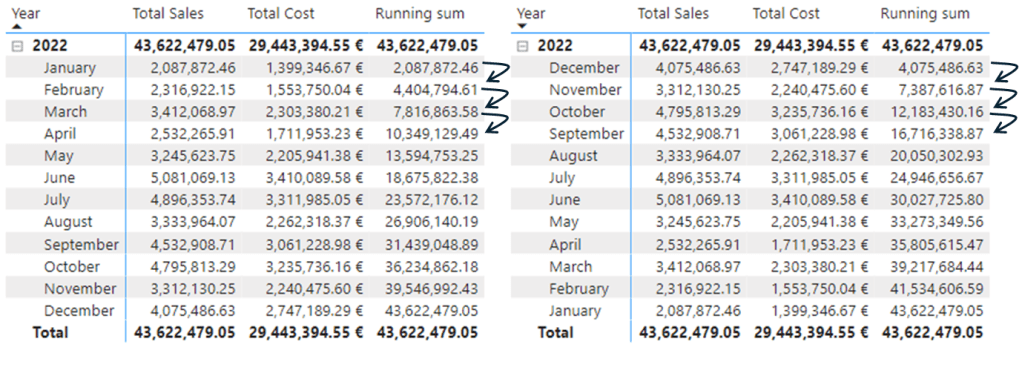
Poderíamos analisar mais em detalhe cada uma das fórmulas disponíveis, mas vamos agora falar de um aspeto bastante relevante destes cálculos que é o fato de responderem a forma como o visual se encontra, ou seja, as fórmulas são responsivas a formatação e ordenação do nosso gráfico vamos pegar no exemplo anterior:
Na primeira imagem verificamos que temos a ordenação de janeiro para dezembro e o nosso cálculo é realizado nessa ordem, no entanto se invertermos a ordem dos meses vemos que o cálculo vai acompanhar a ordenação dos campos e passamos a ter um valor cumulativo de dezembro para janeiro
Outro ponto interessante é que a definição do nosso eixo pode fazer com que o nosso visual fique com erro, pois o cálculo é efetuado de acordo com as definições. Se alterarmos o formato da nossa matriz para colunas em vez de linhas obtemos o seguinte erro:

Porque acontece este erro então? Neste caso ao criarmos a nossa running sum, indicamos que seria nas ROWS o que força o cálculo a percorrer as linhas do visual, como elas não existem temos a mensagem de erro.
Para resolver este erro termos de remover o valor do axis da fórmula se tivermos apenas colunas ou linhas o cálculo é realizado corretamente sem necessidade de alterações se ou alterarmos o valor do Axis para Columns forçando a que o cálculo seja realizado nas colunas.

No entanto existem algumas limitações:
- Os cálculos apenas existem a nível visual (já referida anteriormente), estão nas visualizações onde foram criadas e não podem ser reutilizados diretamente
- Não podem ser utilizados com field parameters
- A formatação de cálculos visuais apenas é possível, atualmente, utilizando a fórmula FORMAT:
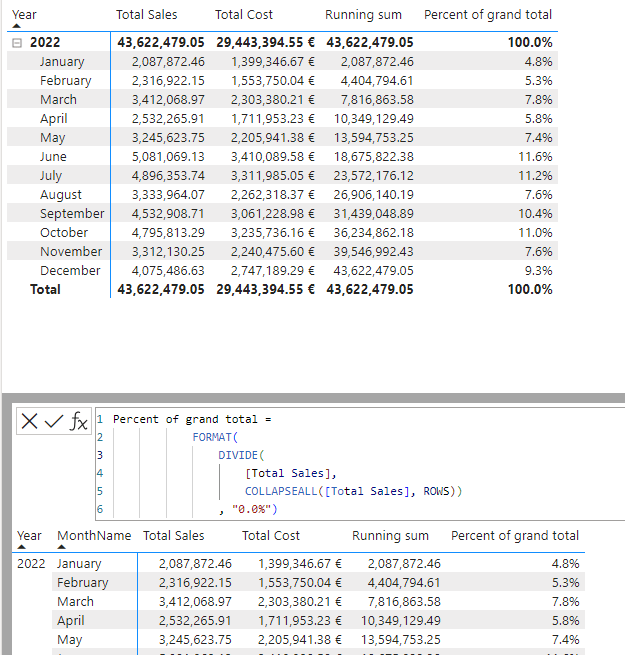
As potencialidades desta funcionalidade são várias e vamos ver em post posteriores como podemos tirar vantagem destas fórmulas para de forma mais fácil conseguirmos realizar os nossos cálculos.
 PBI Portugal
Simplesmente o mais revolucionario ‘feature’ do powerbi nos ultimos anos.
Vai permitir que uma legião de usuarios de excel, que sempre ficaram intimidados com DAX (+row context, filter context, context transition) finalmente experimentem Power BI.
GostarGostar