
Cálculos Visuais no Power BI: A Simplicidade do Excel com o Poder do DAX
Ao iniciar o trabalho com o Power BI, muitos utilizadores deparam-se de imediato com a dificuldade em realizar cálculos simples. Ao contrário do Excel, o Power BI não disponibiliza uma grelha onde podemos introduzir uma fórmula e obter diretamente o resultado. Além disso, o DAX (Data Analysis Expressions) não funciona por referência a uma célula, linha ou coluna específica da folha.
Os Cálculos Visuais surgem, assim, como uma alternativa revolucionária. Eles permitem realizar cálculos diretamente no próprio elemento visual, facilitando a adição de nova informação de forma rápida.
A grande vantagem desta funcionalidade é a simplificação do DAX, reduzindo a necessidade de criar medidas complexas no modelo semântico que seriam utilizadas apenas uma ou duas vezes. No entanto, embora sejam mais accessibles, é fundamental compreender alguns conceitos base sobre o seu funcionamento:
- Os dados do visual formam uma tabela virtual: Numa visualização, todos os dados são representados por uma consulta DAX que gera uma tabela ou matriz virtual (semelhante a uma folha de Excel). Esta tabela existe apenas naquele visual específico. Pode verificar este conceito utilizando o Performance Analyzer para analisar a consulta DAX gerada.
- A tabela virtual é dinâmica: Dependendo do tipo de gráfico, podemos enriquecer a tabela com ordenações, hierarquias ou tooltips. A tabela expande-se ou contrai-se consoante os campos disponíveis, filtros aplicados e interações do relatório.
- Os cálculos visuais são colunas nesta tabela: Como o cálculo é feito ao nível do elemento visual, ele passa a ser, literalmente, uma nova coluna integrante dessa tabela virtual.
- Acesso restrito aos dados do visual: Os cálculos visuais não acedem diretamente ao modelo semântico (tabelas, colunas calculadas ou outras medidas). Tudo o que precisa para o cálculo tem de estar presente no visual.
- São guardados ao nível do visual: Não pertencem ao modelo global, o que significa que não podem ser reutilizados noutros gráficos ou relatórios.
- Invisíveis para ferramentas externas: Por não estarem no modelo semântico, não são acessíveis através do DAX Studio, Tabular Editor ou ALM Toolkit.
Tendo em conta estas características, vamos perceber passo a passo como criar o nosso primeiro cálculo visual.
🛠️ Como Criar um Cálculo Visual
Devido ao seu conceito, a opção de criação só se encontra disponível quando selecionamos um elemento visual. Assim, esta opção vai surgir em dois locais distintos, como podemos observar na imagem seguinte:
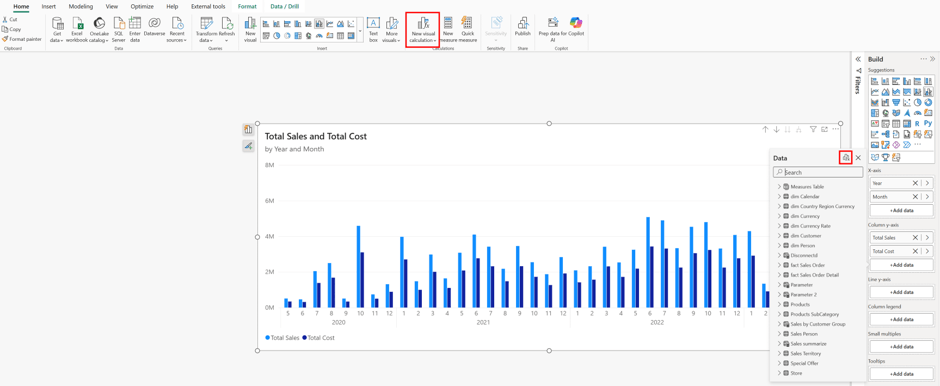
- No friso Inicial (Home): Através do botão “New visual calculation”, no grupo de cálculos da barra de ferramentas superior.
- No painel de compilação (Build a visual): Ao clicar no ícone de dados do menu flutuante do próprio visual, onde lhe aparece a opção para adicionar um cálculo visual.
Dependendo da opção escolhida, temos dois caminhos para avançar: escolher um modelo de cálculo visual pré-definido ou criar um cálculo personalizado do zero na janela de edição. A escolha dependerá sempre do resultado que pretende obter.
Se optar pelo botão na barra Home (Friso Inicial), terá acesso imediato a uma lista de modelos prontos a usar. Estes são os tipos de cálculos visuais modelo disponíveis e as respetivas funções DAX que utilizam:
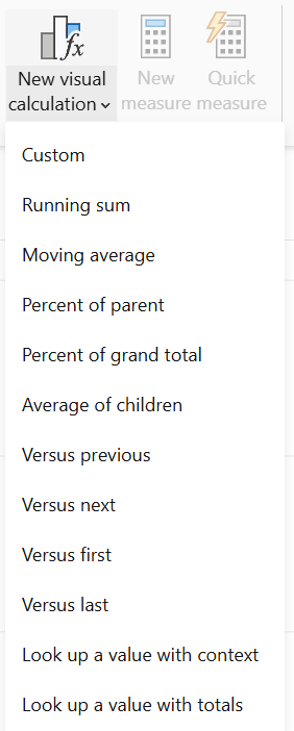
- Soma corrente (Running Sum): Calcula a soma acumulada dos valores, adicionando o valor atual aos valores anteriores. Utiliza a função RUNNINGSUM.
- Média móvel (Moving Average): Calcula a média de um conjunto de valores num determinado intervalo (janela), dividindo a soma dos valores pelo tamanho desse intervalo. Utiliza a função MOVINGAVERAGE.
- Percentagem do elemento pai (Percent of parent): Calcula a percentagem de um valor em relação ao seu nível superior (pai) na hierarquia. Utiliza a função COLLAPSE.
- Percentagem do total geral (Percent of grand total): Calcula a percentagem de um valor em relação ao total de todos os valores do visual. Utiliza a função COLLAPSEALL.
- Média dos elementos filhos (Average of children): Calcula o valor médio do conjunto de subvalores (filhos) do nível atual. Utiliza a função EXPAND.
- Comparação com o anterior (Versus previous): Compara o valor atual com o valor da linha ou coluna anterior. Utiliza a função PREVIOUS.
- Comparação com o próximo (Versus next): Compara o valor atual com o valor subsequente. Utiliza a função NEXT.
- Comparação com o primeiro (Versus first): Compara o valor atual com o primeiríssimo valor da série ou tabela. Utiliza a função FIRST.
- Comparação com o último (Versus last): Compara o valor atual com o último valor da série ou tabela. Utiliza a função LAST.
- Pesquisa baseada no contexto (Lookup a value with context): Encontra um valor ou avalia uma expressão na matriz visual dentro do contexto atual. Utiliza a função LOOKUP.
- Pesquisa com totais (Lookup a value with totals): Encontra um valor ou avalia uma expressão na matriz considerando também as linhas de totais. Utiliza a função LOOKUPWITHTOTALS.
🚀 Demonstração Prática: Criar um Acumulado de Vendas
Para percebermos o quão simples esta funcionalidade é, vamos criar um cálculo de Soma Corrente (Running Sum) para obter o acumulado de vendas mês a mês. No método tradicional, teria de escrever uma medida DAX complexa recorrendo a funções como CALCULATE, FILTER e ALLSELECTED. Com os cálculos visuais, o processo demora escassos segundos.
Passo 1: Selecionar o Visual e Ativar a Funcionalidade
Primeiro, certifique-se de que tem o gráfico ou matriz selecionado no seu relatório. No nosso exemplo, estamos a utilizar o gráfico de barras que contém o histórico de vendas por ano e mês.
Vá ao friso Inicial (Home), clique na seta ao lado de “New visual calculation” e selecione “Running sum”.
Passo 2: Configurar a Fórmula na Janela de Edição
Assim que clica no modelo, o Power BI entra automaticamente no modo de edição de cálculo visual. O relatório fica ligeiramente obscurecido, o gráfico sobe e surge um novo ambiente de trabalho: a barra de fórmulas no topo e uma matriz de dados (tabela virtual) logo abaixo do gráfico, como podes ver aqui:
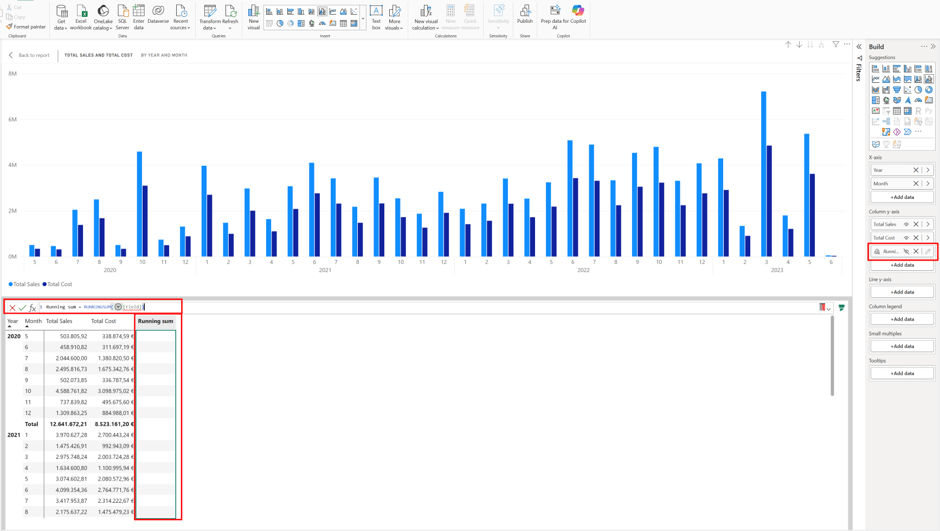
O Power BI já escreve a estrutura da fórmula por si:
Soma corrente = RUNNINGSUM([Field])
Agora, o único trabalho que tem é substituir o argumento [Field] pela coluna de valor que pretende acumular. Como podemos ver na imagem abaixo, basta selecionar o campo pretendido a partir do menu que surge automaticamente:
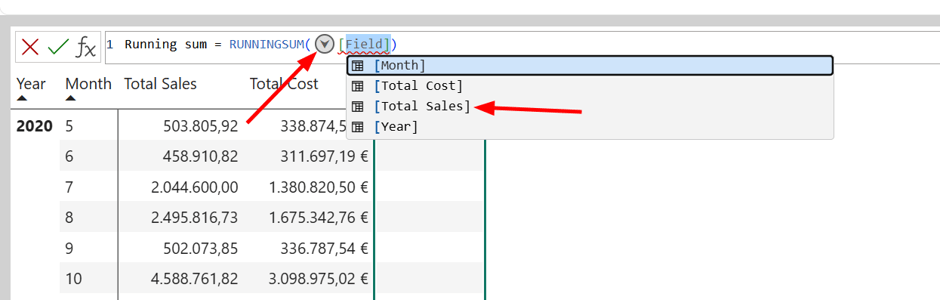
Neste caso, ao escolher a métrica correspondente, a fórmula final ficará assim:
Acumulado Vendas = RUNNINGSUM([Total Sales])
Pressione Enter e já está!
📊 O Resultado Instantâneo
Sem sair do visual, sem criar medidas no modelo semântico e sem complicar o painel de dados, a nova linha do acumulado aparece desenhada no gráfico e a tabela virtual abaixo mostra os valores somados mês após mês.
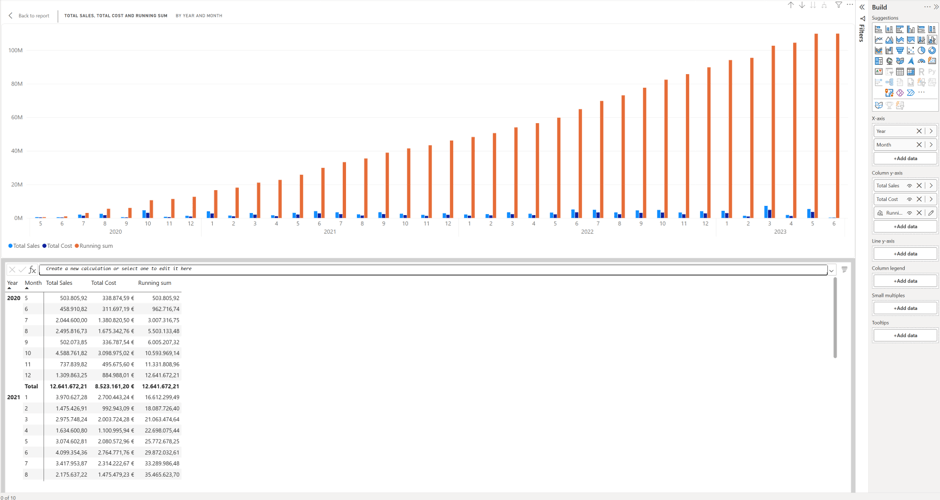
Se o utilizador filtrar o relatório por outro ano ou categoria, esta tabela virtual recalcula tudo automaticamente com base apenas nos dados que ficaram visíveis no gráfico. É a simplicidade do Excel unida ao poder do Power BI!
🏁 Conclusão: O Futuro dos Cálculos no Power BI
Os Cálculos Visuais representam uma das maiores evoluções recentes na forma como trabalhamos com dados no Power BI. Ao trazerem a simplicidade e a lógica de contexto do Excel diretamente para os elementos visuais, eles democratizam a criação de relatórios, permitindo que qualquer utilizador consiga realizar análises avançadas sem ficar bloqueado na complexidade do DAX tradicional.
No entanto, como qualquer funcionalidade poderosa, é importante usá-la com estratégia:
- Quando usar: Ideal para cálculos rápidos, específicos de um único gráfico (como acumulados, médias móveis ou percentagens do total) e para manter o seu modelo semântico limpo e organizado.
- O que ter em conta: Lembre-se de que estes cálculos não são reutilizáveis noutros visuais e que, por estarem dependentes dos dados presentes no gráfico, qualquer alteração nos campos do visual pode afetar o resultado.
Esta funcionalidade continua em constante desenvolvimento e atualização por parte da Microsoft, prometendo tornar-se cada vez mais robusta e integrada.
No próximo artigo, vamos dar o passo seguinte e entrar em detalhe nas opções mais avançadas de DAX para cálculos visuais. Vamos explorar conceitos fundamentais como as linhas (Rows), colunas (Columns), a definição de eixos (Axis) e como eles controlam a direção e o comportamento dos seus cálculos!
💬 Agora é a sua vez! Já conhecia os Cálculos Visuais ou ainda continua a criar dezenas de medidas DAX para tabelas simples? Deixe a sua opinião ou dúvida nos comentários abaixo e partilhe este artigo com aquele colega que ainda sofre a tentar replicar o Excel no Power BI!

