Um dos principios que o Power BI (PBI) tem tido desde o inicio é a interacção com os utilizadores, seja através do reporte de erros e problemas, seja pelas melhorias que têm vindo a ser implementadas através das sugestões enviadas para a Microsoft através da comunidade.
Tendo em atenção todas as melhorias e correcções que são disponibilizadas continuamente (quer na versão desktop quer nos serviços) a Microsoft tem um blog onde disponibiliza as actualizações e noticias do PBI.
Neste mês de Abril já tivemos várias publicações das quais destaco:
Tal como referi no post anterior os infográficos permitem passar mensagem rapidamente com um visual apelativo.
Neste post pretendo explicar como criei um infográfico para demonstrar os KPI’s relativos a um processo documental.
O processo
O processo documental que este infográfico diz respeito resume-se aos seguintes pontos:
Receção – KPI1
Registo – KPI2
Aprovação – KPI3
Rejeição em caso de incorreções – KPI5
Aprovação – KPI4
Contabilização – KPI6
No caso da rejeição o documento será enviado novamente para registo pois tem de ter obrigatoriamente um documento de anulação.
Tal como referi a criação deste infográfico é realizada através do PowerPoint assim devemos seguir os seguintes passos:
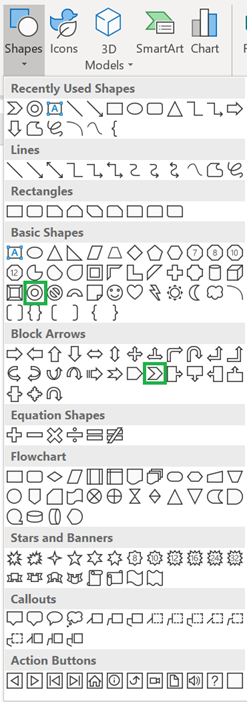
Formas a utilizar:
1 – Círculo: Oco
5 – Seta: Divisa
Inserir um círculo
Inserir uma seta no topo do círculo de acordo com a imagem abaixo:
Ter em atenção que a largura da seta deverá ser ligeiramente superior a largura do circulo
Copiar a seta 4 vezes e posicionar as formas de modo a criar 3 setas de tamanho igual e outras duas mais pequenas:
Selecionar todas as formas e na formatação escolher a opção:
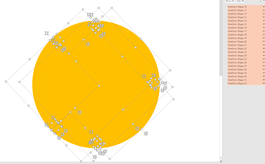
Merge – > Fragment
Esta opção vai desfragmentar a imagem por todos as suas secções:
Como podem verificar a imagem aparenta um círculo total, no entanto a mesma foi subdividida em 23 formas, pelo que teremos de apagar as que não necessitamos:
O círculo central, as setas e algumas linhas pequenas resultantes da intersecção dos lados do circulo com a seta:
Com a nossa forma básica criada e apenas temos de alterar as cores das diferentes setas
Acrescentamos duas setas para criar o inicio e fim do processo:
Podemos ainda acrescentar dois ícones com a forma de um computador a imagem com a cor de cada uma das setar correspondentes.
Seleccionamos todas as formas e agrupamos:
Os passos por causa no PowerPoint terminam por aqui e o truque para a utilização desta forma deve ser realizado da seguinte forma:
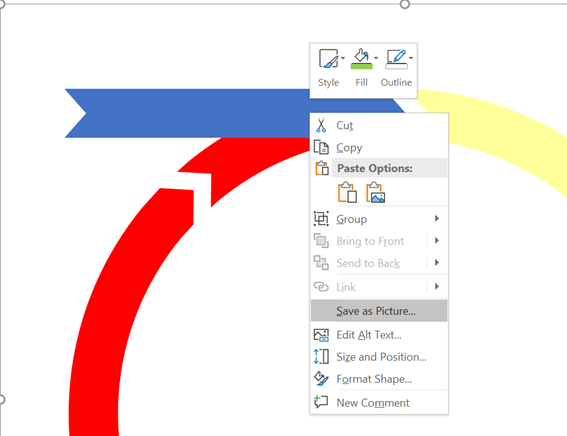
Clicar com o botão do lado direito na imagem e guardar como imagem:
Devemos escolher o formato PNG de modo a termos o fundo transparente isto permite fazer visualizações sobrepostas no Power BI:
Agora temos uma imagem fundo transparente e apenas temos de adicionar ao nosso ficheiro de Power BI e utilizar como infográfico acrescentando os visuais apropriados em cada localização, sendo o resultado final o abaixo apresentado:
Para esta visualização em PBI utilizei as seguintes visualizações:
7 Cartões
1 Cartão Central
1 para KPI do 1 ao 6
5 Caixas de texto para identificar os KPI do 1 ao 5
2 Cartões multi linha
Abaixo encontram o link do canal do Youtube com os infográficos que serviram de inspiração.
Apresentação de informações com preponderância de elementos gráfico-visuais (fotografia, desenho, diagrama estatístico etc.) integrados em textos sintéticos e dados numéricos, geralmente utilizada em jornalismo como complemento ou síntese ilustrativa de uma notícia; infografia.
Uma das atividades mais frequentes no meu dia-a-dia é a criação de relatórios e/ou preparação de KPI’s sendo que a minha dificuldade é sempre como apresentar a informação da forma mais simples e direta, conjugando a mesma com um visual apelativo.
Tendo por base formação financeira fui sempre encaminhado para a apresentação dos dados em formato tabular sendo a opção imediata para qualquer financeiro. Não fiz nenhum estudo estatístico, no entanto penso que 99% dos financeiros quando lhe pedem um resumo de qualquer indicador ou conjunto de indicadores irão devolver uma tabela ou uma matriz.
No entanto e talvez derivado a minha natureza curiosa sempre procurei algo mais, e principalmente que transmitisse a mensagem rapidamente e fosse apelativo.
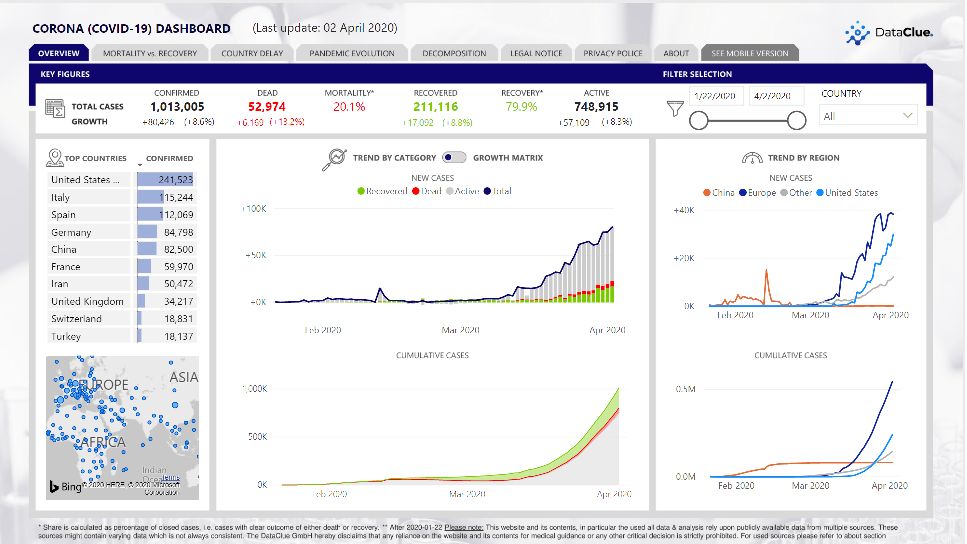
No seguimento do meu post sobre o que está a ser feito com Power BI e a informação disponível sobre o COVID 19 foi publicado no dia 31 de Março no Blog do Power BI o artigo:
O Power BI (PBI) é uma ferramenta de Business Inteligence que tem por base permitir aos utilizadores criarem relatórios com os mais diversos dados sem necessidade de conhecimentos avançados de informática.
Isto significa que a utilização do PBI permitiu abrir as portas a uma grande número de utilizadores, que anteriormente recorriam ao Excel, para fazer relatórios. No entanto agora podem levar esses relatórios para o próximo nível com interactividade entre os gráficos, possibilidade de transição entre páginas de um mesmo relatório de forma simplificada ou a visualização de relações entre dados que anteriormente estava mais dificultada devido ao formato tabular do Excel.
No sentido de mostrar as capacidades do PBI a comunidade apresenta uma área dedicada para trazer vida ás histórias.
“A showcase of data storytelling brought to life”
Neste repositório podemos encontrar desde os mais comuns relatórios de vendas, até jogos, informação geral e os dados do COVID-19 que mostrei no meu anterior post.
Divirtam-se a explorar os relatórios criados por centenas de utilizadores e aproveitem para tirar algumas ideias de apresentação e de cálculos que podem ajudar a trazer vida aos vossos dados.
Nestes tempos diferentes de tudo o que temos vivido, estamos cada vez mais limitados ao nosso espaço e às nossas famílias. Isto por causa de algo que não vemos, mas que nos afeta a vida diária de uma forma muito impactante.
O fato de nunca termos passado por situações semelhantes, e do nosso quotidiano diário ser em constante corrida e mudança, estarmos com limitações de mobilidade exceto para o que é essencial também nos obriga a repensar a vida que temos e encontrar formas de nos distrair, motivar e animar.
Também é fácil verificarmos através das redes sociais, meios de comunicação, e-mails ou simples páginas da internet a ideia que temos de manter as nossas rotinas, sejam elas, de trabalho, de estudo ou simplesmente de atividades lúdicas.
Na utilização do Power BI (PBI) já criei relatórios para relatórios financeiros, inventários, capital circulante, gestão de qualidade, contagem de tempos, validação de documentos, entre outros. Tendo em consideração as inúmeras utilizações do PBI surgem questões frequentes, sendo uma delas se podemos enviar informação por e-mail.
As motivações por detrás desta questão podem ser diversas sendo na sua maioria o envio do report, de uma visualização o que é possível através das notificações, power apps ou power automate.
No entanto surgiu-me uma questão relacionada com podermos enviar um e-mail diretamente para um utilizador pré-definido no modelo com um breve sumario dos dados, tratava-se de um conjunto de documentos que necessitavam de intervenção do utilizador (aprovação/arquivo) e o e-mail apenas indicava o estado do(s) documento(s), ID e número de dias pendentes.
Na utilização de tabelas e matrizes uma ferramenta muito útil é a formatação condicional. No fórum do Power BI (PBI) são recorrentes as questões sobre esta funcionalidade, no entanto tem a limitação de apenas poder ser aplicada a valores.
Esta limitação reflete-se na formatação ds cabeçalhos das colunas/linhas, e surgem por diversas vezes a questão de como se pode alternar as cores desses mesmos cabeçalhos. No entanto quando efetuamos a formatação do cabeçalho ou ficamos com a coluna selecionada com a cor especificada (opção de aplicar formatação ao cabeçalho ativada) ou então com todos os cabeçalhos iguais.
A comunidade do Power BI (PBI) é principalmente um repositório de questões, apesar de na mesma existirem espaço de trocas de ideias e publicações das mais diversas funcionalidades do PBI (exemplos: Blog e Data Stories Gallery), o principal motor da comunidade são as dúvidas sobre funcionalidades e opções de utilização. Nesse contexto existem várias questões que muitas vezes nos obrigam a pensar de forma criativa.
Umas das questões que surgiu nos últimos tempos na comunidade estava relacionada com a necessidade calcular o total do preço de uma encomenda baseada numa tabela de quantidades e preços.
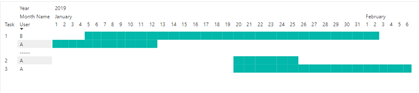
Na gestão de projetos uma ferramenta que é normalmente utilizada é o gráfico de Gantt.
Este tipo de gráfico permite-nos perceber rapidamente quais as datas importantes assim como as dependências entre tarefas e os possíveis atrasos que ocorrem.
Na loja da Microsoft existem três visuais disponíveis:










 PBI Portugal